TIPOS DE REFERENCIAS Y GRÁFICAS EN EXCEL
Las referencias en Excel son parte fundamental de la hoja de cálculo ya que a través de ellas podemos identificar cada una de las celdas de un libro de trabajo y de esa manera acceder al valor contenido en cualquiera de ellas.
El objetivo de este artículo es aclarar la mayor cantidad de dudas sobre el tema de referencias en Excel y será útil para aquellas personas que comienzan a utilizar la herramienta pero también para aquellos que ya tienen un poco de tiempo utilizando la hoja de cálculo y no han escuchado sobre temas como las referencias 3D o el estilo de referencia F1C1.
Ya que todos los valores de una hoja de cálculo están almacenados en las celdas, es de suma importancia para los usuarios de Excel conocer la manera en que deberán acceder a dichos valores utilizando las referencias. Sin más preámbulo, comenzaremos con este estudio de las referencias en Excel.
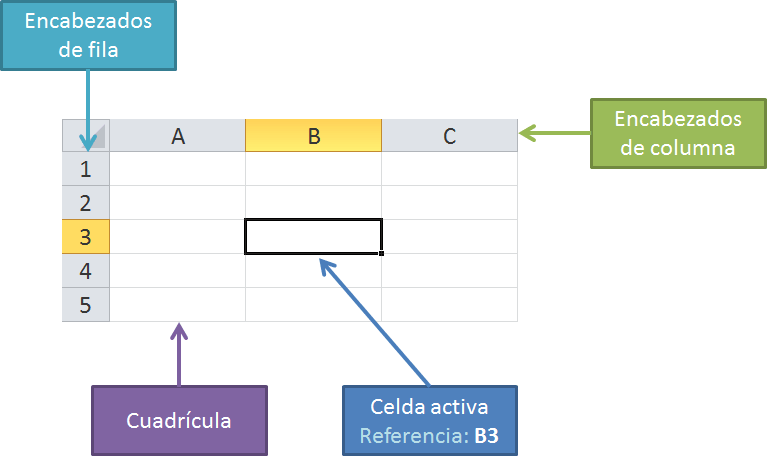
Por debajo de la barra de fórmulas se encuentran los encabezados de columna identificados por una letra.
En el extremo izquierdo están los encabezados de fila que muestran un número.
En el área de trabajo tenemos una cuadrícula que delimita el área de cada celda de la hoja y donde se puede observar que cada una de ellas pertenece a una determinada columna y fila.
¿QUÉ ES UN GRÁFICO DE EXCEL?
Un gráfico Excel es una representación gráfica de ciertos valores que nos permite hacer una comprobación comparativa de manera visual. Los gráficos en Excel son una de las herramientas más potentes que nos ofrece Microsoft para hacer informes, análisis de datos, etc.
Columnas agrupadas
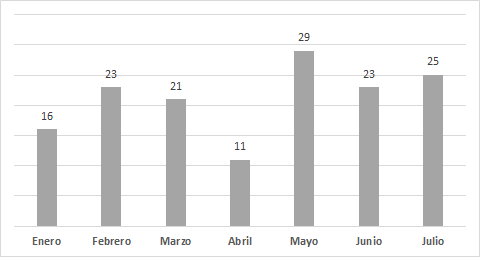
En las dos siguientes imágenes vemos un gráfico Excel de columnas sencillo, en el que sólo tenemos una única serie de datos que va a de Enero a Julio (categorías). Como puedes ver, el gráfico expresa muy bien en vertical aquellos meses con mayores valores y permite comparar muy fácilmente con el resto de los meses.
Columnas agrupadas con varias series
En el siguiente gráfico hemos añadido una serie más (pongamos la del año anterior) con la que poder comparar dentro de un mes la evolución año a año. En este caso hemos mantenido los mismos meses. Es muy importante en estos gráficos de Excel de columnas agrupadas que no pongas muchas series, de lo contrario conseguirás que el gráfico sea muy difícil de leer.

Columnas apiladas
Los gráficos con columnas apiladas puede ser una manera muy sencilla de hacer una comparativa rápida. En este caso comparamos mes a mes la suma de dos series de valores.

Columnas apiladas al 100%
Pero también podemos hacer una gráfica Excel con columnas apiladas al 100% de manera que veamos, para cada mes, qué serie tiene mayor peso relativo sobre la categoría (mes).

Gráfico de barras
Este gráfico es igual que el de columnas pero con la pequeña diferencia de que el gráfico se muestra en horizontal. Hay una cosas que sigo sin entender de este gráfico y es que el último valor de las categorías aparece en la parte de arriba en vez de al revés… pero gracias a Dios el orden del eje se puede cambiar mediante un par de clicks así que tampoco es un drama.

Gráfico de barras apiladas
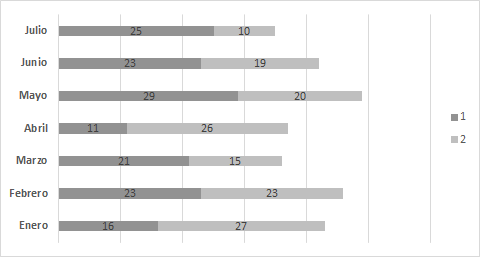
El gráfico de barras apiladas también es muy útil, al igual que el de columnas apiladas. Es recomendable usarlo cuando el texto de las categorías es largo. Por ejemplo, se usa mucho con las respuestas a las preguntas de una encuesta. Yo, particularmente, también lo uso mucho cuando quiero mostrar un ranking donde el primer valor siempre está en la parte superior y el último de los valores está en la parte inferior de la gráfica.
Barras apiladas al 100%
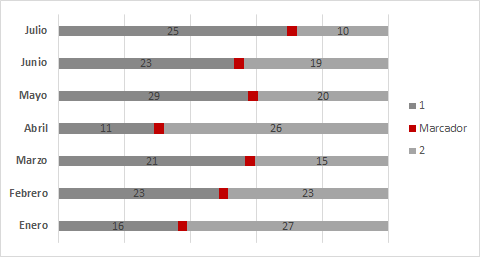
Otro gráfico que también resulta muy útil es el de las barras apiladas al 100% que funciona exactamente que el gráfico de Excel de columnas pero que a mi me parece que explica mejor el mismo contenido porque puedes ver cuanto a la derecha o a la izquierda se encuentra un valor con un pequeño truquillo.

El truco para mejor este gráfico es crear una serie intermedia con un color que resalte mucho.
2 TIPOS DE GRÁFICOS: GRÁFICO CIRCULAR (O DE QUESITOS)
Los gráficos circulares o también llamados de quesitos son unos gráficos muy usados pues representan de manera muy sencilla la proporción de una serie de valores respecto del total. Dominar este tipo de gráficos es fundamental. Nos puede ayudar a representar de manera muy sencilla una serie de valores muy complejos. Siguiendo el ejemplo de antes tendríamos.

Como puedes ver, automáticamente los valores numéricos se han convertido en porcentajes. Este tipo de gráfica con porcentajes es muy fácil de entender y, en seguida visualizamos cuál es la parte que destaca sobre el resto.
También podemos modificar un poco su formato para que se aprecien mejor todas sus características o destacar un valor.

Estos gráficos circulares son de los más utilizados en Excel.
Gráfico de anillo en Excel
Una variable que últimamente se está poniendo más de moda para hacer reportes o para valor indicadores. Es un gráfico sencillo de hacer pero no tan fácil de que sea útil. Un ejemplo podría ser el siguiente:

Es muy importante que los elementos de un gráfico en excel queden bien definidos.
3 TIPOS DE GRÁFICOS: GRÁFICOS DE ÁREAS
Unos gráficos muy interesantes y que se usan muy poco como gráficos de Excel. Realmente no es fácil usar este tipo de gráficos porque su aplicación puede resultar un poco concreta en algunos casos.
Gráfico de áreas
Como puede verse en la siguiente imagen este gráfico de Excel nos permite representar las series como valores. Por ejemplo, en este ejemplo, podríamos compara las horas dedicadas a una tarea en el Año 1 frente al Año 2. También lo podemos usar para comparar ingresos o cualquier otra comparativa.

Áreas apiladas
Este tipo de gráfico Excel nos permite acumular ciertos valores de manera muy gráfica. Es muy frecuente usarlo para ver volúmenes que se usan de manera continua. Podría usarse para ver el volumen de agua acumulado en diferentes pantanos por ejemplo. Como puedes ver, el volumen de agua acumulado en este caso disminuye en los meses de Junio y Julio.

https://www.gerencie.com/graficos-excel-entendiendo-las-referencias-del-grafico.html
Columnas agrupadas
En las dos siguientes imágenes vemos un gráfico Excel de columnas sencillo, en el que sólo tenemos una única serie de datos que va a de Enero a Julio (categorías). Como puedes ver, el gráfico expresa muy bien en vertical aquellos meses con mayores valores y permite comparar muy fácilmente con el resto de los meses.
Columnas agrupadas con varias series
En el siguiente gráfico hemos añadido una serie más (pongamos la del año anterior) con la que poder comparar dentro de un mes la evolución año a año. En este caso hemos mantenido los mismos meses. Es muy importante en estos gráficos de Excel de columnas agrupadas que no pongas muchas series, de lo contrario conseguirás que el gráfico sea muy difícil de leer.
Columnas apiladas
Los gráficos con columnas apiladas puede ser una manera muy sencilla de hacer una comparativa rápida. En este caso comparamos mes a mes la suma de dos series de valores.
Columnas apiladas al 100%
Pero también podemos hacer una gráfica Excel con columnas apiladas al 100% de manera que veamos, para cada mes, qué serie tiene mayor peso relativo sobre la categoría (mes).
Gráfico de barras
Este gráfico es igual que el de columnas pero con la pequeña diferencia de que el gráfico se muestra en horizontal. Hay una cosas que sigo sin entender de este gráfico y es que el último valor de las categorías aparece en la parte de arriba en vez de al revés… pero gracias a Dios el orden del eje se puede cambiar mediante un par de clicks así que tampoco es un drama.
Gráfico de barras apiladas
El gráfico de barras apiladas también es muy útil, al igual que el de columnas apiladas. Es recomendable usarlo cuando el texto de las categorías es largo. Por ejemplo, se usa mucho con las respuestas a las preguntas de una encuesta. Yo, particularmente, también lo uso mucho cuando quiero mostrar un ranking donde el primer valor siempre está en la parte superior y el último de los valores está en la parte inferior de la gráfica.
Barras apiladas al 100%
Otro gráfico que también resulta muy útil es el de las barras apiladas al 100% que funciona exactamente que el gráfico de Excel de columnas pero que a mi me parece que explica mejor el mismo contenido porque puedes ver cuanto a la derecha o a la izquierda se encuentra un valor con un pequeño truquillo.
El truco para mejor este gráfico es crear una serie intermedia con un color que resalte mucho.
2 TIPOS DE GRÁFICOS: GRÁFICO CIRCULAR (O DE QUESITOS)
Los gráficos circulares o también llamados de quesitos son unos gráficos muy usados pues representan de manera muy sencilla la proporción de una serie de valores respecto del total. Dominar este tipo de gráficos es fundamental. Nos puede ayudar a representar de manera muy sencilla una serie de valores muy complejos. Siguiendo el ejemplo de antes tendríamos.
Como puedes ver, automáticamente los valores numéricos se han convertido en porcentajes. Este tipo de gráfica con porcentajes es muy fácil de entender y, en seguida visualizamos cuál es la parte que destaca sobre el resto.
También podemos modificar un poco su formato para que se aprecien mejor todas sus características o destacar un valor.
Estos gráficos circulares son de los más utilizados en Excel.
Gráfico de anillo en Excel
Una variable que últimamente se está poniendo más de moda para hacer reportes o para valor indicadores. Es un gráfico sencillo de hacer pero no tan fácil de que sea útil. Un ejemplo podría ser el siguiente:
Es muy importante que los elementos de un gráfico en excel queden bien definidos.
3 TIPOS DE GRÁFICOS: GRÁFICOS DE ÁREAS
Unos gráficos muy interesantes y que se usan muy poco como gráficos de Excel. Realmente no es fácil usar este tipo de gráficos porque su aplicación puede resultar un poco concreta en algunos casos.
Gráfico de áreas
Como puede verse en la siguiente imagen este gráfico de Excel nos permite representar las series como valores. Por ejemplo, en este ejemplo, podríamos compara las horas dedicadas a una tarea en el Año 1 frente al Año 2. También lo podemos usar para comparar ingresos o cualquier otra comparativa.
Áreas apiladas
Este tipo de gráfico Excel nos permite acumular ciertos valores de manera muy gráfica. Es muy frecuente usarlo para ver volúmenes que se usan de manera continua. Podría usarse para ver el volumen de agua acumulado en diferentes pantanos por ejemplo. Como puedes ver, el volumen de agua acumulado en este caso disminuye en los meses de Junio y Julio.
https://www.gerencie.com/graficos-excel-entendiendo-las-referencias-del-grafico.html





Comentarios